螢幕截圖小貼士
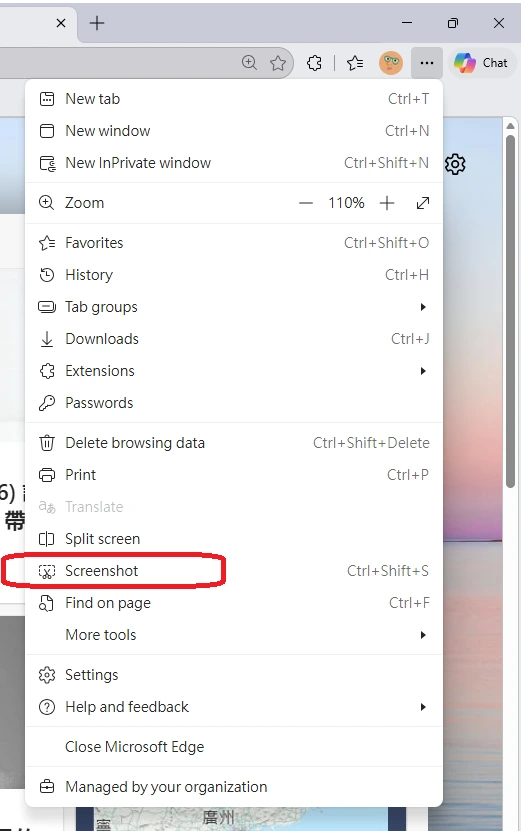
在螢幕右上角,你會看到一個「」的圖示。(見下圖)
點擊該圖示後,在選單中選擇 「螢幕截圖(Screenshot)」。
你可以選擇以下其中一種截圖方式:
- 擷取區域(Capture area):自行選擇要截取的畫面範圍
- 擷取畫面區域(Capture screen area):截取目前可見的畫面
- 擷取整個頁面(Capture full page):截取整個頁面內容
建議使用「擷取區域」,只截取與問題相關的畫面,方便 IT 同事快速了解情況。
完成截圖後,你可以:
- 複製圖片
- 加上標註(markup)
- 或儲存圖片
為了方便將截圖附加到電郵,建議直接複製圖片,然後貼上到電郵內文(或再以附件方式加入)。
請注意:
- 儲存圖片時,系統通常不會讓你選擇儲存位置
- 圖片一般會儲存在你的 下載資料夾(Downloads),或是你上一次儲存圖片的資料夾